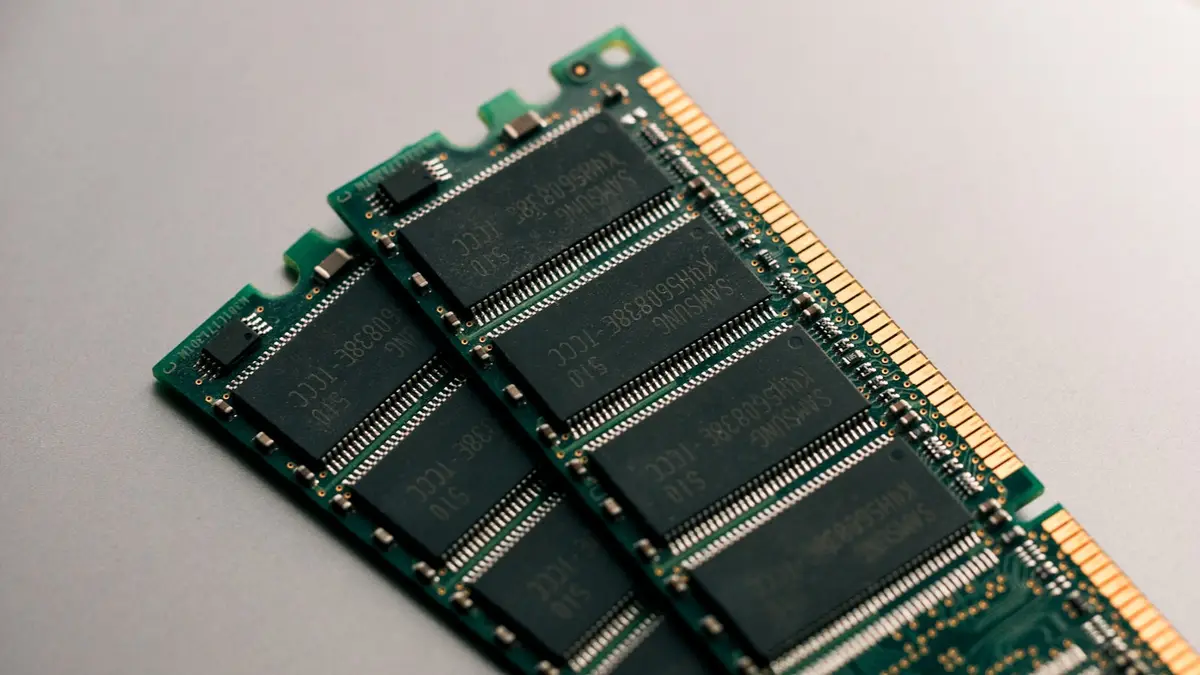
你一開機就看到記憶體用了六成,可能以為電腦快撐不住。但是,先看電腦有沒有變慢,比急著清掉數字更有用。
你看到的這個畫面,由Windows 11管理。這套「作業系統」會安排程式怎麼運作,也會分配記憶體。
想像你在桌上寫作業,課本和鉛筆盒會先放在手邊。記憶體也像這張桌面,暫放程式正在處理的資料。
六成是十格裡用了六格
把記憶體畫成10格,看到六成就代表亮起6格。亮著的格子裡,也有Windows先留下的資料。
你常開的程式可能還會再用到這些資料。因此,Windows先把資料留著,下次就能快一點。
這些暫時留下的資料叫「快取」。別的程式需要空間時,Windows可以讓出部分快取。
所以,記憶體用了六成,不等於六成永遠不能用。只看這個比例,還不能知道電腦是否不夠用。
先用速度判斷,再看數字
先切換幾個已打開的視窗。若畫面順,程式也很快出現,六成未必是問題。
若程式常卡住,可以和大人打開「工作管理員」。這個Windows 11工具會列出每個程式的狀況。
在工作管理員裡,記憶體那一欄會顯示各程式的用量。先找用量高的程式,再看你當時有沒有用它。
微軟的效能說明建議查看記憶體和硬碟用量。這能幫你找出是哪一部分忙不過來。
電腦卡住也可能是硬碟空間不足。一次開太多程式或網頁,也可能拖慢速度。
微軟準備改善什麼
開發Windows的微軟在2026年7月31日公布改進報告。報告把8GB以上電腦的記憶體改善列為新重點。
報告裡的GB用來計算記憶體容量。8GB等於兩組4GB,容量多一倍。
微軟要調整Windows和部分程式分配記憶體的方式。部分改善預計從2026年秋天開始推出。
但是,報告沒有說每台電腦能省下多少空間。它也沒有給出全部完成的日期。
開機時,哪些程式跟著醒來
你只想開瀏覽器查作業,其他程式卻可能一起啟動。它們沒有跳出視窗,也可能在後面使用記憶體。
這些叫「啟動應用程式」,會在登入Windows時自動開啟。微軟說,設定和工作管理員都能列出這些程式。
請先和大人確認,再停用確定不需要的項目。若名稱看不懂,就先不要動。
家人可能用微軟的OneDrive保存照片或作業。這項服務會讓電腦和網路上的檔案保持一樣。
這種讓兩邊檔案保持一樣的工作叫「同步」。同步時,也會用到記憶體和硬碟。
不要自己關掉家人的同步。先問清楚哪些檔案正在備份,再決定是否暫停。
動畫和透明效果也會用到記憶體。和大人調整後,畫面可能簡單一點。
但是,不同品牌電腦的選單可能不同。看不懂的設定,先保留原樣。
數字變小,不一定跑得更快
看到六成變成四成,心裡可能比較安心。可是,電腦之後還會把常用資料放回記憶體。
報導Windows的科技媒體Windows Central做了實測。它發現清掉快取後,數字雖然下降,電腦卻不一定更快。
資料重新載入時,電腦還可能短暫卡住。所以,不要只為了較低的數字安裝陌生清理軟體。
也不要關掉看不懂的安全功能。少用一點記憶體,不值得拿電腦安全交換。
遇到高用量時,先看程式有沒有卡住。接著和大人查看,是哪個程式用了記憶體。
若電腦仍然順暢,就不用急著把數字清到最低。微軟的改善有沒有用,還要等更新推出後再看。
這些資料是從哪裡來的
- Windows quality: an update on the commitment we made in March(Windows Insider Blog(微軟官方))說明2026年下半年的記憶體改善方向
- 改善 Windows 電腦效能的秘訣(Microsoft Support(微軟官方))說明工作管理員、啟動程式和視覺效果等設定
- 在 Windows 中設定啟動應用程式(Microsoft Support(微軟官方))說明從設定或工作管理員管理啟動程式
- I tested Microsoft PC Manager's RAM-freeing tool and learned why high memory usage isn't always a problem(Windows Central)實測清理快取後的記憶體數字與電腦速度